martes, 17 de febrero de 2015

Herramientas de Google (20 al 24 de octubre)

Google Maps


Es una aplicación la que funciona para ubicar a una persona en el mapa, pero para que se pueda llevar acabo, esa persona debe contar con esa aplicación en algún equipo móvil o de computo.


Google Earth


Es un programa que depende de Google el cual es de base satelital, el cual en el puedes ver imágenes reales de todo el mundo.


Para descargarlo te vas a google y pones descargar Google Earth


Das click en descargar 


Cuando ya este instalado el programa en la computadora, aparecerá de la siguiente manera:


Hangout

Es una aplicación a cual se pueden hacer vídeo-llamadas y a la vez funciona como mensajería instantánea, la cual puedes contactar a múltiples personas y con varias personas a la vez.


Esta imagen es muestra de una vídeo llamada por este programa de gran utilidad en la actualidad.

Blogger

Es un servicio que permite crear y publicar una bitacora en linea, con la finalidad de publicar contenidos, el usuario no tiene que escribir ningun código o instalar programas de servidor.

Ofrece:
Diseñador de plantillas, que permite personalizar el aspecto del blog sin saber código.
Adición de imágenes y videos a través del editor de entradas.
Acceso público o restringido al blog.
Archivo anual, mensual, semanal o diario de entradas de blog.
Comentarios opcionales en entradas y páginas del blog, con respuestas de segundo nivel.
Publicación a través de correo electronico.


Panoramio

Es una mashup dedicada a exhibir las fotografías de lugares o paisajes que los propios usuarios crean y georreferencian.


Para crear una cuenta en panoramio nos vamos a la pagina que es www.panoramio.com y damos en crear cuenta y nos aparecerá esta nueva pagina en la que nos pide poner el nombre del usuario


Ya cuando tengamos nuestra cuenta podemos explorar el lugar que nosotros gustemos, mostrando las fotos creadas por otros usuarios que son las etiquetas que aparecen


Este es la muestra del mapa del mundo

Y también nos muestra los lugares interesantes


Panoramio para una clase:

En la materia de geografía podemos dejar diversas actividades como dejar de tarea localizar ciertos lugares en los cuales ellos se darán cuenta que tan grande son, que tipo de animales viven, el medio ambiente, etc.

También podemos hacer que los alumnos se den cuenta de las diversas ciudades y como es el entorno y obtener diferencias de nuestras ciudad o país.





jueves, 27 de noviembre de 2014

Youtube y Google Calendario

Youtube

¿Que es Youtube?

Es un sitio web en el cual los usuarios pueden subir y compartir vídeos.

¿Como crear una cuenta en Youtube?

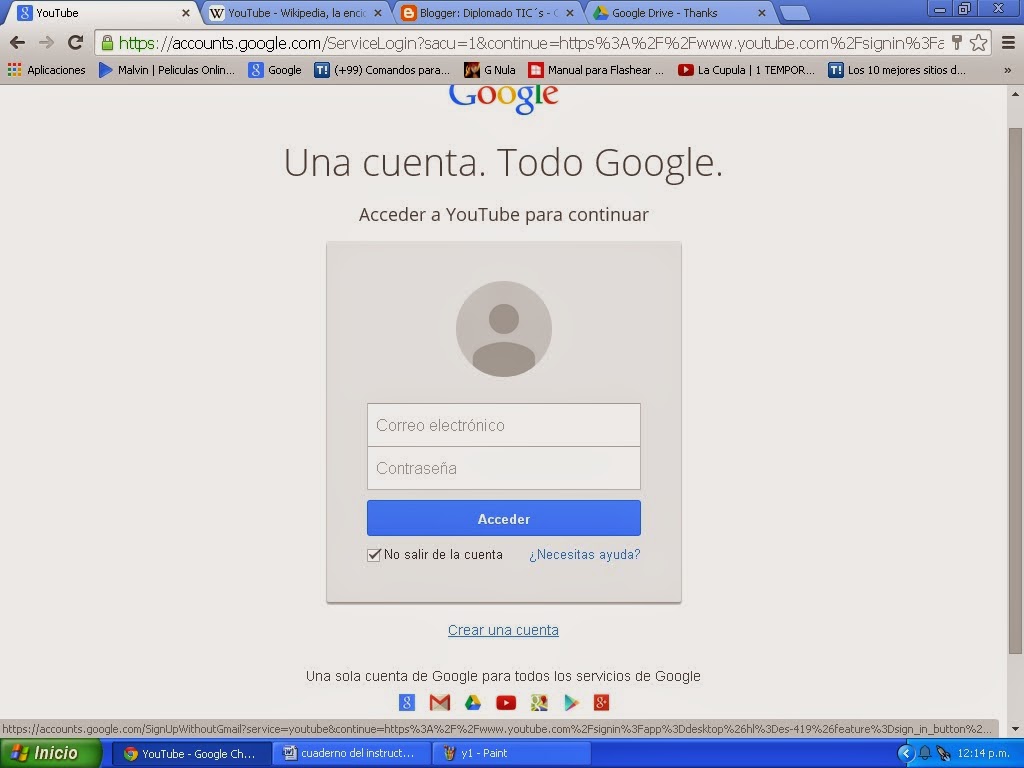
1.- Primero se entra al navegador y se pone en el espacio de URL: www.youtube.com, apareciendo la portada principal.

2.- Después a un costado aparece la palabra ACCEDER, damos click ahi, y nos aparecera nuestro usuario y contraseña. Como no tenemos, nos vamos un poco más abajo y dice "crear cuenta".


3.- Llenamos los datos que nos pide, y al crearlo aparecera nuestro canal.


Estructura de un vídeo


Crear canal

Cuando se hace la cuenta en Youtube, automáticamente se crea tu canal, en el que aparecerán tus actividades, los vídeos que subes, la lista reproducción, entre otras cosas que son relacionado a tu cuenta.


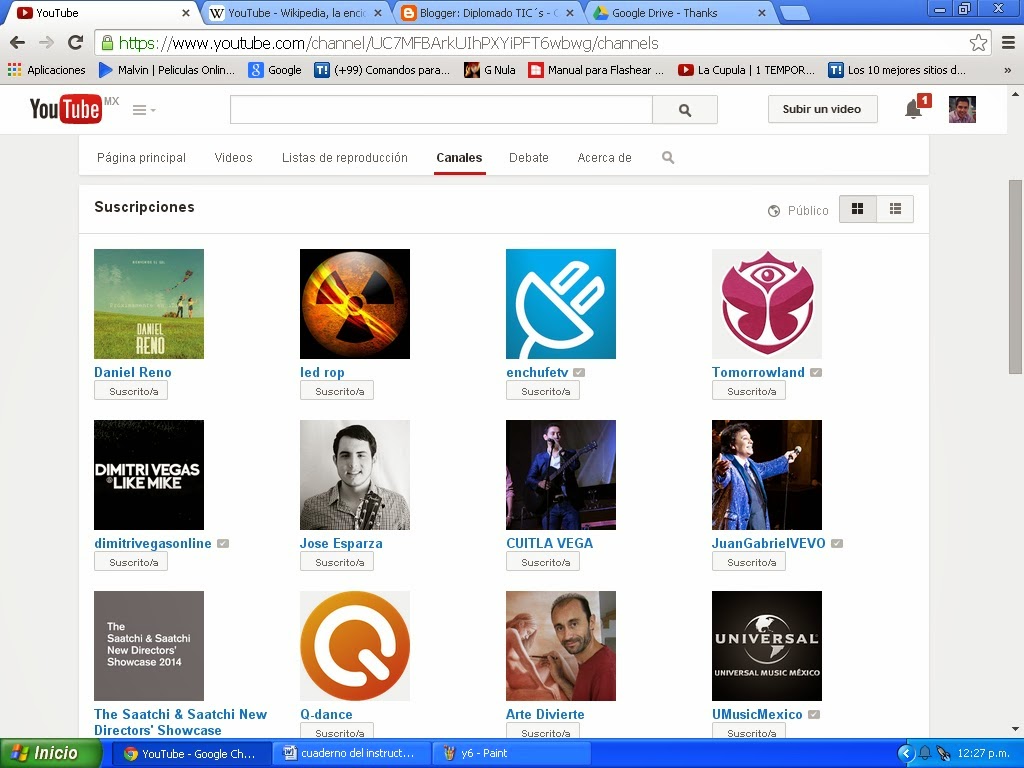
Mis subcripciones

Son a las personas que tengo agregadas sus cuentas, por lo tanto me aparecerán frecuentemente los vídeos que suben.

Historial

Es todo lo relacionado con lo que hago con mi cuenta, a quien me suscribo, mis vídeos reproducciones y los que me gustan etc.


Ver mas tarde

Esta es una opción de Youtube para que un vídeo lo puedes marcar como "ver mas tarde" y de esa manera en tu cuneta estará marcado como pendiente para ver.

Se puede hacer dando click en el reloj que aparece en las esquinas de los videos.


Sera marcado como "ver mas tarde"

Nos vamos a la parte izquierda a lado del logo de Youtube, hay un boto que te dará oportunidad de ver tu bandeja de "ver vídeos mas tarde"

Aquí se pueden ver los vídeos que están marcados.


Lista de reproducción


Solos los vídeos que nos gustan

Administrador de videos.

 Aquí se puede subir vídeos o eliminar.


Comentario a un vídeo


Google Calendar

Cuyo nombre lo dice es un código anterior CTM, es una agenda y calendario electrónico desarrollado por Google. Permite sincronizarlo con los contactos de Gmail de manera que podamos invitarlos y compartir eventos.

Estructura del calendario


Crear un calendario

Lo podemos hacer, primero escogiendo la hora y el dia que realizaremos la actividad que queremos que se nos sea recordad, apareciéndonos un recuadro para poner el evento. Y le damos click para que quede registrado.


Crear evento

Esta es una opción de crear un evento con todas sus especificaciones del dicho evento.

Ponemos los datos de nuestro evento y podemos agregar a amigos para invitarlos al dicho evento


 Y queda hecho el evento con el color que escogimos.


Metabuscadores


Considero que los meta buscadores nos facilitan más las cosas que deseamos encontrar en el internet, google se ha convertido en una herramienta esencial en muchos usuarios, porque te da la oportunidad de buscar de manera clasificada y utilizar herramientas que te facilitan aun más tus búsquedas.


Buscador de imágenes

· Abrimos nuestro navegador, y ponemos en el espacio de URL www.google.com .

· Damos click en la parte de arriba- lado izquierdo en la palabra que dice “imágenes”.


· Nos aparecerá ahora “google imágenes” y en el buscador pondremos la palabra o imagen que deceamos buscar.


· De esa forma encontraremos variedad de imágenes respecto a lo que buscamos.


¿Cómo funciona la meta-buscador de libro?

· El metabuscador es un sistema que localiza información en los motores de búsqueda más usados y carece de base de datos propia y usa las de otros buscadores y muestra una combinación de las mejores páginas que ha devuelto cada uno. Un buscador normal recopila la información de las páginas mediante su indexación, como Google.

· Para utilizar el meta-buscador de libro, se entra de igual forma a www.google.com y se da click en la parte de arriba-lado izquierdo en un una figura en forma de cuadro formado por cuadritos. Si no aparece la figura donde dice libro, hay que dale en more o más y ahí te tendrá que aparecer la figura del libro. Por último damos click en esa figura o palabra y nos aparecerá el buscador para que nosotros pongamos el libro que deseamos buscar.


¿Cómo funciona el meta-buscador de noticias?

· Para utilizar el meta-buscador de noticias, se entra de igual forma a www.google.com y se da click en la parte de arriba-lado izquierdo en un una figura en forma de cuadro formado por cuadritos. Si no aparece la figura donde dice noticias, hay que darle en more o más y ahí te tendrá que aparecer la figura del noticias. Por último damos click en esa figura o palabra y nos aparecerá el buscador para que nosotros pongamos la noticia que deseamos buscar.


¿Cómo funciona el meta-buscador de blog?

· Para utilizar el meta-buscador de blog, se entra de igual forma a www.google.com y se da click en la parte de arriba-lado izquierdo en un una figura en forma de cuadro formado por cuadritos. Si no aparece la figura donde dice blogger, hay que darle en more o más y ahí te tendrá que aparecer la figura del blogger. Por último damos click en esa figura o palabra y nos aparecerá el buscador para que nosotros pongamos el blogger que deseamos buscar.


¿Cómo funciona la meta-buscador académica?

· Pues google es un meta-buscador diseñado para buscar cual quiera información que tenga que ver un ámbito educativo, porque puedes ver imágenes, videos, libros, etc.


¿Cómo funcionan las alertas de google?

· Las alertas son de manera que te avisa las actividades que están ocurriendo o que ocurrieron en relación a tu cuenta, puede ser comentarios, publicaciones, notificaciones de personas que te agregaron, etc.


¿Cómo funciona el traductor?

· Para generar una traducción, el Traductor de Google analiza cientos de millones de documentos en busca de patrones que le ayuden a elegir la mejor traducción. La búsqueda de patrones en documentos que hayan sido traducidos por traductores humanos permite al Traductor de Google decidir cuál sería la traducción más adecuada. Este proceso de búsqueda en un gran número de textos se denomina "traducción automática estadística". Dado que se generan de forma automática, no todas las traducciones serán perfectas. Sin embargo, la calidad de la traducción será mejor cuanto mayor sea el número de documentos traducidos por traductores humanos analizados. Esta es la causa de las diferencias en cuanto a la exactitud de las traducciones en los distintos idiomas.

· Para utilizar el traductor, se entra de igual forma a www.google.com y se da click en la parte de arriba-lado izquierdo en un una figura en forma de cuadro formado por cuadritos. Si no aparece la figura donde dice traductor, hay que darle en more o más y ahí te tendrá que aparecer la figura del traductor. Por último damos click en esa figura o palabra y nos aparecerá el traductor para que nosotros pongamos la palabra o documento que deseamos traducir a las opciones de idiomas que tiene google.


¿Cómo funciona googlekeep?

Google Keep es un servicio ofrecido por Google muy similar al que ofrece Evernote, que consiste en permitirte tomar notas mientras navegas en Internet .

Una vez que agregas notas, éstas son almacenadas en la nube, permitiéndote así tenerlas disponibles en cualquiera de tus dispositivos, ya sea un dispositivo Android o un navegador de Internet accediendo a tu Google Drive. 


jueves, 2 de octubre de 2014

Proyecto de Google+

En este proyecto, se utilizara como ultima herramienta para una clase, la red social llamada Google+, en la que esta llena de muchas herramientas que se pueden emplear para una clase extra o en el horario de la escuela que tiene cada docente.

Este proyecto tiene como propósito que el alumno aprenda, mediante redes sociales acompañado con la tecnología, en este caso la clase se desarrollara de la siguiente manera.

Esta actividad se desarrollara como una actividad extra escolar, en el que el alumno, después de haberle dado una cátedra, de como crear una cuenta en gmail, el maestro publicara la hora en el que él se conectara e iniciar una clase por vídeo llamada, pero antes asegurarse que el alumno tiene la posibilidad de contar con un equipo de computo, o que el ciber donde va cuenta con una cámara web.

Después de hacer la pequeña encuesta, ahora sí el maestro al estar seguro que sus alumnos podrán conectarse y verlo, empezara la clase explicando el tema, y ellos tendrán que verlo, de ahí lanzara actividades mediante fotografías que subirá en su cuenta gmail en el que ellos tienen que realizar y entregarlos para el día lunes.

De esa forma de los que este conectados, tendrán asistencia y los que no se encuentren ese día en la clase en linea, tendrán que el alumno, buscar un justificante porque no se conectaron.

Este pequeño proyecto se puede realizar en escuelas urbanas, porque hay mas posibilidades que en una rural, pero siempre con esfuerzo se puede realizar.


Google +

Durante la clase, se tomo como tema otra red social, que en este caso es Google +, para que se profundizara más el tema, la primera pregunta es ¿Que es Google +? es a red social más popular del mundo, esta integra diferentes servicios como vídeo chat, mensajería grupal, círculos, etc. Pero de la manera que lo manejemos y para e uso que queramos darle, ara que esta red sea útil en nuestra vida escolar.

  • Para crear una cuenta en Google se hace de la siguiente manera:
1.- Entramos a la pagina www.gmail.com y le damos click donde diga crear cuenta.


Llenamos los datos de manera correcta, y nos permitirá entrar a la pagina principal, que este caso sería nuestro perfil de la cuenta.

  • Perfil: Para ingresar a nuestro perfil lo podemos hacer dando click en la parte superior derecha donde parece nuestra foto aparecerá ver perfil, ahí podemos ver nuestra foto de perfil, nuestras publicaciones como las publicaciones de otras personas que tenemos como amigos en los círculos, y los comentarios que nos hacen.
  • Personas: Para encontrar a nuestros amigos y poder agregarlos a nuestros círculos, de damos click en la casita con una flecha con dirección hacia abajo, ahí nos aparecerán varias opciones, ahí dirá personas, le damos click y aparecerá una lista personas que pueden ser conocidos o buscar por su nombre.
  • Fotos: En esta parte podemos ver las fotos que subimos por medio de nuestra cuenta.
  • Temas interesados: Podemos encontrar las publicaciones con más demanda o interesantes de las personas que tenemos agregados a nuestra cuenta, al igual te puede recomendar paginas, temas, etc.
  • Comunidades: En esta parte podemos participar en grupos pero de temas, en donde puedes interactuar con otras personas que tienen el mismo interés sobre lo hablado en esa comunidad.
  • Evento: Aquí podemos crear eventos poniendo los datos relevantes del evento como la lista de invitados, foto del evento, horario, lugar, etc. de esta forma puedes organizar un evento e invitar de manera virtual, agregando amigos que tengan un cuenta en Google.
  • Hangouts: Esta función sirve, para tener vídeo chat o chat en linea, permitiendo platicar con otros usuarios, mandando mensajes escritos, vídeos, emoticones, etc.
  • Paginas:Esta apartado, es para toda aquella persona que cuenta con una empresa o negocio y puede crear una pagina que pueda darlo a conocer con los usuarios de Google.
  • Local: Esta parte su función es marcar nuestra ubicación actual mediante un dispositivo móvil, se ve reflejado en nuestra cuenta o podemos encontrar la dirección de hoteles, restaurantes, cines, etc.
  • Configuración: Aquí podemos configurar todo lo que uno desee sobre nuestra cuenta de Google+. Es muy practico, aparecen muchos apartados que puedes ir modificando, como contraseña, foto de perfil, notificaciones.etc.


miércoles, 24 de septiembre de 2014

Proyecto de Facebook

Este proyecto es destinado para las escuelas urbanas y rurales que cuenten con las posibilidades de contar con un equipo de computo, con lo cual se trabajara con una red social que es Facebook. Este proyecto se puede basar para actividades extra escolares, para permitir que el alumno interactue una vez por semana con esta red social y una computadora, ya que no muchos tienen las posibilidades de tener una en casa o ir a un ciber.

El proyecto consiste en que el maestro al finalizar la clase de cada viernes, dará un tiempo destinado para explicar la actividad con Facebook. Pero primero se tendra preguntar quienes cuentan con una cuenta en Facebook, por lo regular en la actualidad la mayoría de los alumnos de secundaria ya cuentan con una, pero si no, explicarles como crearla. Después que se llegue ese punto, pedir que te envíen solicitud de amistad el alumno hacia el docente, para que el maestro tenga agregado a todo su grupo de alumnos y crear un grupo.

Luego de tener el grupo en Facebook con todos los alumnos, ahí se realizara el pase de lista de la actividad que se dejara cada fin de semana, por cada like que tenga el comentario del maestro en el grupo, sera tomada como asistencia de clases del fin de semana.

El maestro hará clases en linea, donde por el chat de Facebook dará indicaciones de la actividad que realizaran ese fin de semana como por ejemplo:

Enviara la foto de algunas ecuaciones de primer grado que ellos tendrán que realizar y mandar las respuestas mediante  un documento en word y cargarlo en el grupo. De esa forma el maestro calificara y lo tomara en cuenta como parte de la evaluación.

Por ultimo el maestro publicara mensajes de motivación para sus alumnos, asi como información que les ayude en su vida escolar.